

Epson yazıcınızda “Yazıcının mürekkep pedinin kullanım ömrü dolmuştur” veya “Servis gerekli” uyarısı görünüyorsa, yazıcı atık mürekkep sayacının sınırına ulaşmış olabilir. Bu rehber, sorunun gerçekten ped sayacından kaynaklanıp kaynaklanmadığını anlamanıza ve doğru çözüm yolunu seçmenize yardımcı olur.
Önemli: Sayaç sıfırlama işlemi fiziksel pedi temizlemez veya değiştirmez. Pedde biriken mürekkep kontrol edilmeden yalnızca sayacı sıfırlamak, mürekkep taşmasına ve yazıcının bulunduğu yüzeyin kirlenmesine neden olabilir. Fiziksel ped doluysa temizlenmeli, değiştirilmeli veya teknik servis tarafından kontrol edilmelidir.
Epson atık mürekkep ped hatası nasıl anlaşılır?
Atık mürekkep ped hatası, modele göre farklı ışık kombinasyonlarıyla görülebilir. En yaygın belirtiler şunlardır:
- Bilgisayarda “Mürekkep pedinin kullanım ömrü dolmuştur” veya “Servis gerekli” mesajının görünmesi.
- Kağıt ve mürekkep/damla ışıklarının birlikte ya da dönüşümlü yanıp sönmesi.
- Yazıcının açık olmasına rağmen baskı işlemini başlatmaması.
- Atık mürekkep sayacının programda sınır değerine ulaşmış görünmesi.
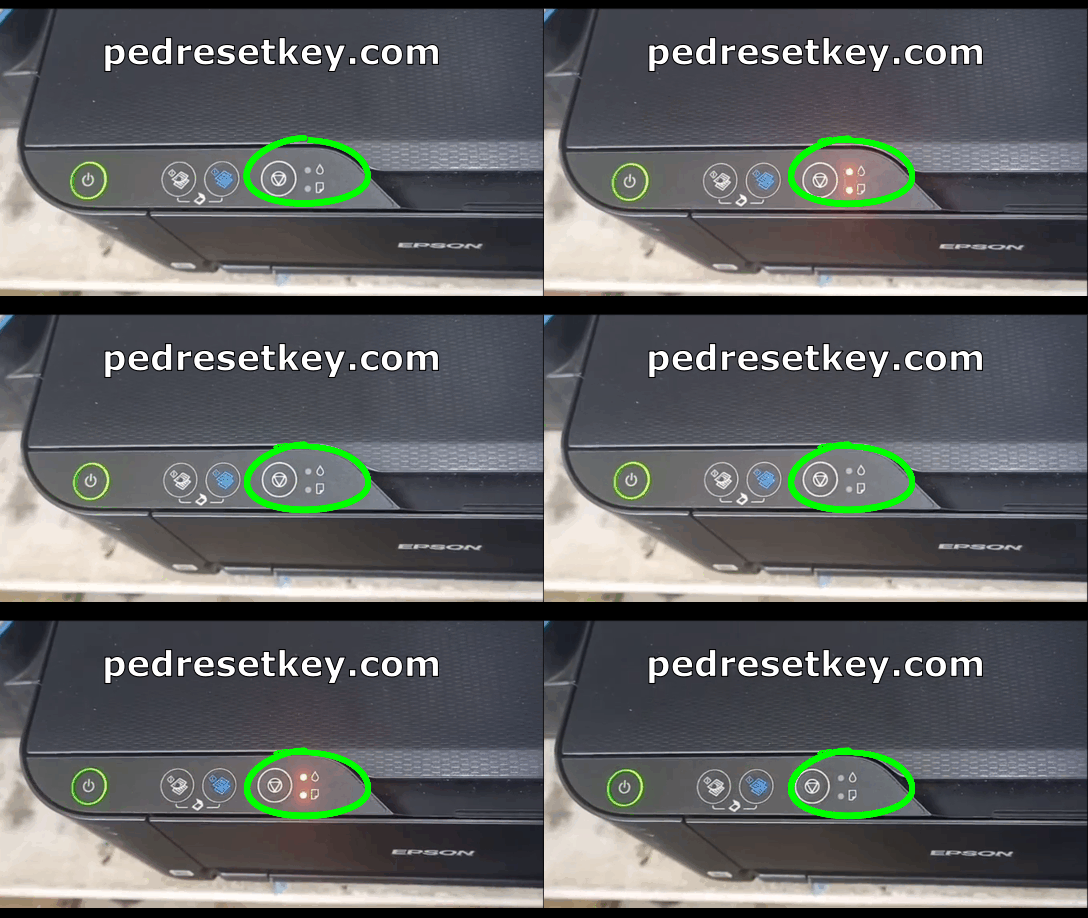
Tüm ışıkların aynı anda yanması, kağıt sıkışması, tarayıcı hatası veya mekanik bir problem gibi farklı bir arızaya da işaret edebilir. Işıkların anlamından emin değilseniz önce Epson kırmızı ışık hata rehberini kontrol edin.
Atık mürekkep pedi neden dolar?
Epson yazıcılar kafa temizleme, ilk mürekkep dolumu ve bakım işlemleri sırasında kullanılan fazla mürekkebi bir ped veya bakım kutusunda toplar. Yazıcı fiziksel doluluğu doğrudan ölçmek yerine yapılan işlemleri sayaç üzerinden takip eder. Sayaç belirlenen sınıra ulaştığında olası taşmayı önlemek için baskıyı durdurur.
Sık kafa temizleme yapmak, yoğun baskı kullanımı ve tekrarlanan mürekkep çekme işlemleri sayacın daha hızlı yükselmesine neden olabilir.
Sıfırlama işleminden önce yapılması gerekenler
- Hata mesajını doğrulayın: Bilgisayardaki Epson durum ekranında ped ömrü veya servis uyarısı bulunduğundan emin olun.
- Fiziksel pedi kontrol edin: Mürekkep sızıntısı, yoğun ıslaklık veya yazıcının altında leke varsa cihazı kullanmayı bırakın ve pedin bakımını yaptırın.
- USB bağlantısı kullanın: İlk sorgulama ve sıfırlama sırasında yazıcıyı kısa bir USB kablosuyla doğrudan bilgisayara bağlayın.
- Sayacı sorgulayın: Lisans satın almadan önce programı çalıştırıp atık mürekkep sayaç değerini kontrol edin.
- Doğru modeli seçin: Programda görünen modelin yazıcınızla aynı olduğunu doğrulamadan sıfırlama komutu vermeyin.

Epson atık mürekkep sayacı nasıl sıfırlanır?
- Epson ped reset programını indirme ve kurma rehberini açın.
- Yazıcıyı açın ve USB kablosuyla bilgisayara bağlayın.
- Programda yazıcınızı ve doğru modeli seçin.
- Önce Sayaçları Sorgula seçeneğini kullanarak ped sayacını kontrol edin.
- Fiziksel pedin kontrolü veya bakımı tamamlandıysa deneme kodunu ya da satın aldığınız lisans anahtarını girin.
- Sıfırlama komutunu çalıştırın ve işlem tamamlanana kadar USB bağlantısını kesmeyin.
- Yazıcıyı kapatın, yaklaşık 10 saniye bekleyin ve tekrar açın.
- Hata ışıklarının söndüğünü ve sayaç değerinin sıfırlandığını yeniden kontrol edin.
Program yalnızca atık mürekkep sayacını sıfırlar. Baskı kalitesi, kağıt besleme, tarayıcı, baskı kafası veya elektronik kart arızalarını onarmaz.
Ücretsiz deneme ve program indirme
Programı indirip sayaç değerini ücretsiz sorgulayabilirsiniz. Desteklenen modellerde METEHANDENEME koduyla sınırlı bir deneme sıfırlaması yapılabilir. Program indirme, kurulum ve deneme kodunun kullanımı için adım adım hazırlanan WIC Reset ücretsiz kullanım rehberini izleyin.
Deneme işlemi yeterli olmazsa ve sorunun ped sayacından kaynaklandığı doğrulanırsa Epson ped reset key anahtarını kullanarak tam sıfırlama yapabilirsiniz. Anahtar tek yazıcı için kullanılır; satın almadan önce programda modelinizin görüldüğünü ve sayacın okunabildiğini kontrol edin.
Sıfırlama çalışmazsa ne yapılmalı?
- Yazıcı programda görünmüyorsa USB kablosunu ve Epson sürücüsünü kontrol edin.
- Sayaç okunamıyorsa doğru modelin seçildiğinden ve başka bir yazıcı programının açık olmadığından emin olun.
- Işıklar sıfırlamadan sonra yanmaya devam ediyorsa sorun ped sayacından farklı olabilir.
- Mürekkep sızıntısı varsa yazıcıyı yeniden çalıştırmayın; fiziksel ped bakımı yapılmalıdır.
- Hata kodu görünüyorsa kodu not ederek modelin teknik servis dokümanına göre kontrol edin.
Sık sorulan sorular
Ped değişmeden yalnızca sayaç sıfırlanabilir mi?
Teknik olarak sayaç sıfırlanabilir; ancak fiziksel ped doluysa mürekkep taşması riski devam eder. Güvenli işlem için pedin durumu kontrol edilmeli ve gerekirse bakım yapılmalıdır.
Reset programı baskı kalitesini düzeltir mi?
Hayır. Program yalnızca atık mürekkep sayacını sorgular ve sıfırlar. Soluk baskı, çizgili çıktı veya renk eksikliği için kafa temizleme, püskürtme denetimi ya da donanım kontrolü gerekir.
Her kırmızı ışık ped hatası anlamına gelir mi?
Hayır. Kağıt sıkışması, sensör, tarayıcı ve mekanik arızalar da kırmızı ışık uyarısı oluşturabilir. Sıfırlama yapmadan önce bilgisayardaki hata mesajı ve sayaç değeri mutlaka kontrol edilmelidir.
Hangi Epson modelleri destekleniyor?
Destek durumu program sürümüne ve yazıcının firmware sürümüne göre değişebilir. Çok uzun ve güncelliğini kaybedebilen model listeleri yerine programı indirip yazıcınızın modelinin algılandığını kontrol edin veya ürün sayfasındaki güncel uyumluluk bilgisini inceleyin.